ch08 파이썬 패키지 설치 및 numpy, matplotlib 기초
💡 이번 차시의 학습목표
✔ 파이썬 패키지 설치
✔ numpy, matplotlib 기본 사용
01. pip
- package installer for Python
- 파이썬 패키지를 설치하고 관리하는 패키지 매니저
- 프로그램을 설치할 수 있도록 도와주는 도구
- pip는 파이썬을 설치하면 기본적으로 포함되어 있음.
- cmd 에서 pip 입력 후 확인

02. 패키지 설치 방법
- 터미널에서 아래와 같은 명령어 입력 후 실행
>> pip install [패키지 이름] - 설치된 패키지 리스트 확인
>> pip list
03. 대표적인 패키지들
- numpy
- 행렬이나 일반적으로 대규모 다차원 배열을 쉽게 처리할 수 있도록 지원하는 라이브러리
- 다차원 배열 자료구조인 ndarray 지원
- 수치해석 등 수학 및 과학 연산을 위해 효율적으로 구현된 기능 제공
- 공식 홈페이지
- 🌐 https://numpy.org/
- 행렬이나 일반적으로 대규모 다차원 배열을 쉽게 처리할 수 있도록 지원하는 라이브러리
- pandas
- 데이터 조작 및 분석을 위한 라이브러리
- 쉼표로 구분된 값, JSON, Excel과 같은 다양한 파일 형식에서 데이터를 가져올 수 있음
- 데이터를 표 형태로 다룰 수 있음
- 데이터의 종류
- Series(1차원 구조), DataFrame(2차원 구조), Panel(3차원 구조)
- Series, DataFrame을 많이 사용함
- 데이터의 종류
- 공식 홈페이지
- 🌐 https://pandas.pydata.org/
- matplotlib
- 데이터를 시각화(그래프, 도표 등)하기 위한 라이브러리
- 2차원 그래프, 막대그래프, 히스토그램 등 다양한 차트 지원
- 공식 홈페이지
- 🌐 https://matplotlib.org/
- scikit-learn(사이킷런)
- 머신러닝을 위한 라이브러리
- 학습/검증/예측 데이터로 데이터를 분리할 수 있으며 다양한 머신러닝 알고리즘을 지원함
- 공식 홈페이지
- 🌐 https://scikit-learn.org/stable/
- django(장고), flask
- 웹 개발을 위한 웹 프레임워크 라이브러리
- django는 데이터베이스와의 연동을 모두 지원하는 풀스택 프레임워크이며, flask는 데이터베이스 연동을 위해선 별도의 라이브러리를 사용해야하며, 상대적으로 가벼우며, 복잡하지 않은 웹 개발에 활용됨
- 공식 홈페이지🌐 flask: https://flask.palletsprojects.com/en/2.2.x/
- 🌐 django: https://www.djangoproject.com/
- beautiful soup, selenium
- html, xml 문서를 추출하고 구조적인 분석을 도와주는 라이브러리로 웹 크롤링에 많이 활용됨
- beautiful soup은 정적인 페이지, selenium은 마우스 동작, 키보드 동작 등의 기능도 프로그래밍으로 구현할 수 있도록 지원하여 보다 동적인 페이지 접근이 가능함
- 공식 홈페이지🌐 selenium: https://www.selenium.dev/
- 🌐 beautiful soup: https://www.crummy.com/software/BeautifulSoup/bs4/doc/
04. 실습 예제
📌 실습코드는 코드박스에서 확인해주세요!
📥실습 코드
- numpy
- 설치 및 사용 방법
# 설치 >> pip install numpy # 사용 import numpy as np - 배열 정렬하기
ex01_numpy_01.py import numpy as np # 배열 선언 arr = np.array([2, 1, 5, 3, 7, 4, 6, 8]) print(arr) # 정렬 함수 호출 arr = np.sort(arr) print(arr) - 배열 합치기
ex01_numpy_02.py import numpy as np # 배열 합치기 a = np.array([1, 2, 3, 4]) b = np.array([5, 6, 7, 8]) c = np.concatenate((a, b)) print(c) - 배열 연산하기
ex01_numpy_03.py import numpy as np # 배열 연산하기 a = np.array([1, 2, 3, 4]) print(a) b = a + 10 print(b) c = a - b print(c) - 배열 슬라이싱(특정 인덱스 범위만 접근)
ex01_numpy_04.py

import numpy as np

# 배열 슬라이싱
a = np.array([1, 2, 3, 4, 5, 6, 7, 8, 9, 10])
print(a[:2]) # 0~1번 인덱스
print(a[1:2]) # 1~1번 인덱스
print(a[3:8]) # 3~7번 인덱스
print(a[6:]) # 6번 인덱스 부터 마지막
- 설치 및 사용 방법
- matplotlib
- 설치 및 사용 방법
- pyplot 모듈: 그래프 만들 때 주로 사용하여 import 추가
ex01_numpy_04.py import numpy as np # 배열 슬라이싱 a = np.array([1, 2, 3, 4, 5, 6, 7, 8, 9, 10]) print(a[:2]) # 0~1번 인덱스 print(a[1:2]) # 1~1번 인덱스 print(a[3:8]) # 3~7번 인덱스 print(a[6:]) # 6번 인덱스 부터 마지막
- pyplot 모듈: 그래프 만들 때 주로 사용하여 import 추가
- 2차원 그래프 그리기
- y축 값만 정의하기
ex02_matplot_01.py import matplotlib as mpl import matplotlib.pyplot as plt # plot(): 기본적인 x축, y축으로 구성된 2차원 그래프를 만들어주는 함수 # show(): 정의된 그래프 출력 # y축 값만 정의 plt.plot([1, 2, 3, 4]) plt.show() - x축, y축 값 정의하기, 축 label 표시하기
ex02_matplot_02.py import matplotlib as mpl import matplotlib.pyplot as plt # x축, y축 값 함께 정의 # plt.plot([1, 2, 3, 4], [2, 5, 6, 10]) x_values = [1, 2, 3, 4] y_values = [2, 5, 6, 10] plt.plot(x_values, y_values) # 축 label 표시하기 plt.xlabel("x axis label") plt.ylabel("y axis label") plt.show() - 마커 표시하기
ex02_matplot_03.py

import matplotlib as mpl
import matplotlib.pyplot as plt

x_values = [1, 2, 3, 4]
y_values = [2, 5, 6, 10]
# marker 표시(동그라미)
# plt.plot(x_values, y_values, "o")
# marker 표시(동그라미, 선)
# plt.plot(x_values, y_values, "o-")
# marker 표시(네모, 선)
# plt.plot(x_values, y_values, "s-")
# marker 표시(동그라미, 대시선)
# plt.plot(x_values, y_values, "o--")
plt.xlabel("x axis label")
plt.ylabel("y axis label")
plt.show()
- y축 값만 정의하기
- 설치 및 사용 방법
ch09 HTML, CSS, Javascript 소개 및 선택자 활용
💡 이번 차시의 학습목표
✔ HTML, CSS, javascript의 역할 이해
✔ HTML, CSS, javascript 기초문법 다뤄보기
01. 웹 화면의 구성
- 거의 모든 웹사이트의 화면은 HTML, CSS, javascript로 구성됨
- 현재는 HTML5 라는 웹표준을 이용하여 웹페이지를 개발하고 있으며, 크롬, 사파리, 엣지 등 웹 브라우저를 이용하여 웹페이지를 이용할 수 있음
- html파일에 HTML, CSS, javascript문법을 활용하여 화면을 구성함
- 웹 화면 구성요소
- HTML(Hyper Text Markup Language)
- 웹페이지 화면의 내용 및 구조를 정의하는 언어이며, 태그를 사용해서 영역을 구분함
- 텍스트, 이미지 등을 표현함
- CSS(Cascading Style Sheets)
- 웹화면 요소에 대한 색상, 글꼴, 크기, 레이아웃 등을 지정할 수 있음
- 시각적 표현에 활용
- javascript
- 정적인 htm에 동적인 기능을 지정할 수 있는 프로그래밍 언어
- 요소변경, 시각적인 변경 등 화면에 대한 동작을 지정할 수 있음
- HTML(Hyper Text Markup Language)
02. 기초문법 이해하기
- 기본 구조
- 가장 기본적인 구조이며, 화면에 표현되는 내용은 body 태그 내에 작성함
<!DOCTYPE html> <html lang="en"> <head> <title>Document</title> </head> <body> </body> </html> - 화면에 안녕하세요 텍스트 출력하기
ex01_basic.html <!DOCTYPE html> <html lang="en"> <head> <title>Document</title> </head> <body> 안녕하세요 </body> </html>
실행을 위해 extension에서 live server 검색하여 설치 - 태그 적용하여 출력해보기
<h2>안녕하세요</h2>
- 가장 기본적인 구조이며, 화면에 표현되는 내용은 body 태그 내에 작성함
- CSS 적용해보기
- head 태그 내에 style 태그를 추가하여 화면 요소에 대한 스타일 지정
- 지정한 요소에 대해서만 해당 스타일 지정됨
- h2태그에 글자색을 빨간색으로 지정
ex02_css.html <!DOCTYPE html> <html lang="en"> <head> <title>Document</title> <style> h2 { color: red; } </style> </head> <body> <div> <p>첫번째 div p 태그</p> <h2>첫번째 div h2 태그</h2> </div> <div> <h2>두번째 div h2 태그</h2> <h3>두번째 div h3 태그</h3> </div> </body> </html>
- h2태그에 글자색을 빨간색으로 지정
- div 태그에 배경색을 노란색으로 지정
div { background-color: yellow; }
- javascript 적용해보기
- head 태그 내에 script 태그를 추가하여 javascript 코드 작성
- 버튼클릭하여 javascript 함수 호출해보기
- 버튼 클릭시 함수호출을 위해 onclick 속성 사용
ex03_javascript.html <!DOCTYPE html> <html lang="en"> <head> <title>Document</title> <script> function fun1() { console.log("콘솔에 출력됩니다"); alert("안녕하세요"); } </script> </head> <body> <button onclick="fun1()">버튼</button> </body> </html>
- 버튼 클릭시 함수호출을 위해 onclick 속성 사용
03. CSS 선택자(Selector)
- HTML 요소를 선택할 수 있으며, CSS 스타일적용, javascript 에서 요소선택 등에 활용할 수 있음
ex04_selector_01.html <!DOCTYPE html> <html lang="en"> <head> <title>Document</title> </head> <body> <div id="id1"> <p class="class1">첫번째 div p 태그</p> <h2 class="class1">첫번째 div h2 태그</h2> </div> <div id="id2"> <h2 class="class1">두번째 div h2 태그</h2> <h3 class="class2">두번째 div h3 태그</h3> </div> </body> </html> - 주요 선택자 문법
- 태그 선택자
- 스타일을 적용할 태그 이름을 쓰고 중괄호 안에 css 문법을 작성함
- h2 태그 요소에는 글자색 빨간색, div 태그 요소에는 배경색 노란색
ex04_selector_02.html h2 { color: red; } div { background-color: yellow; }
- id 선택자
- id선택자는 하나의 html 문서에서 중복되는 id요소 값을 가지지 않도록 함
- id1 이라는 요소에 글자색을 파란색으로 지정. id3요소는 배경색 초록색
- id 선택자 사용할 때는 앞에 #을 붙임
ex04_selector_03.html #id1 { color: blue; } #id3 { background-color: green; }
- class 선택자
- class 선택자는 여러 요소에 적용하는 것이 가능
- class1 요소에 글자색을 빨간색으로 지정. class2 요소는 배경색 노란색
- 동시에 여러 디자인 적용가
- class 선택자 사용할 때는 앞에 .을 붙임
ex04_selector_04.html .class1 { color: red; } .class2 { background-color: yellow; }
- 자손 선택자
- 하위 요소를 선택할 때 사용하며 공백을 이용하여 구분함
ex04_selector_05.html /* id1이 적용된 요소 내의 h2 태그 요소 */ #id1 h2 { color: blue; } /* id2가 적용된 요소 내의 class2 클래스가 적용된 요소 */ #id2 .class2 { color: red; }
- 하위 요소를 선택할 때 사용하며 공백을 이용하여 구분함
- 결합 선택자
- div태그요소 중에서 id1이라는 id가 적용된 요소 선택
div#id1 { color: blue; }
- div태그요소 중에서 id1이라는 id가 적용된 요소 선택
- 태그 선택자
ch10 Javascript DOM, BOM API
<aside> 💡 이번 차시의 학습목표
✔ javascript DOM API 활용
✔ javascript로 스크롤 제어
✔브라우저 개발자도구 활용하기
</aside>
01. javascript DOM API 활용하기
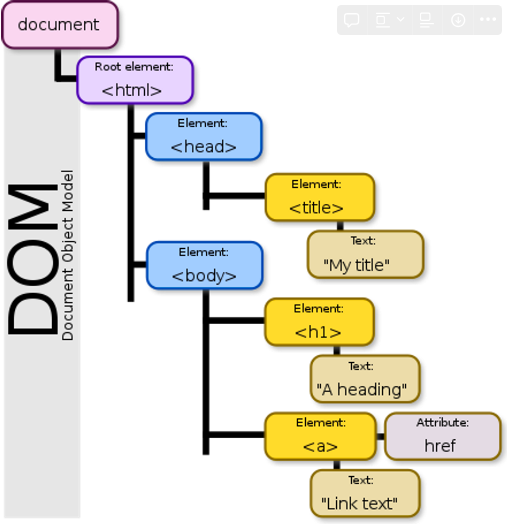
- DOM(Document Object Model, 문서객체모델)
- html 문서의 각 요소를 계층으로 표현하여 생성, 변형, 삭제할 수 있도록 하는 인터페이스
- DOM 계층 이미지(출처: 위키백과)

- DOM API(Application Programming Interface)
- javascript에서 html요소를 제어하기 위해 제공되는 함수
- 객체 형태로 접근할 수 있으며, 현재 문서는 document로 접근함
- ✅주요 method
- getElementById(”id이름”): 해당 id 이름을 가진 요소를 가져옴
- getElementsByClassName(”Class이름”): 해당 class 이름을 가진 요소를 모두 가져옴
- getElementsByTagName(”Tag이름”): 해당 tag 요소를 모두 가져옴
- 실습
- id1 요소 가져와서 콘솔에 출력
- ele1 = document.getElementById("id1"); console.log(ele1);
- class2 요소 가져와서 콘솔에 출력
- 여러 개 요소를 가져오기 때문에 배열 객체처럼 인덱스로 접근 가능
- ele1 = document.getElementsByClassName("class2") console.log(ele1); console.log(ele1[0]);
- h2 요소 가져와서 콘솔에 출력
- 여러 개 요소를 가져오기 때문에 배열 객체처럼 인덱스로 접근 가능
- ele1 = document.getElementsByTagName("h2") console.log(ele1); console.log(ele1[0]);
02. javascript 로 스크롤 제어하기
- 페이지 높이 확인
- scrollHeight 속성으로 현재 페이지의 높이 확인
- height = document.documentElement.scrollHeight; console.log(height);
- css로 페이지의 높이를 지정한 후 페이지 높이 확인
- body { height: 3000px; }
- 스크롤을 제일 하단으로 내리기
- 브라우저 제어를 위해서 window 객체 활용
- BOM(Browser Object Model, 브라우저객체모델)으로 브라우저에 대한 제어를 할 수 있는 API
- window 객체로 브라우저의 제일 하단으로 스크롤 내리기
- scrollTo() method 활용
- 첫번째 매개변수는 가로, 두번째 매개변수는 세로 스크롤값
height = document.documentElement.scrollHeight;
console.log(height);
window.scrollTo(0, document.documentElement.scrollHeight)
- scrollTo() method 활용
- 브라우저 제어를 위해서 window 객체 활용
03. 브라우저 개발자도구 살펴보기
- 개발자도구
- 현재 웹페이지의 요소, 콘솔, 디자인 요소 확인 등을 할 수 있음
- 대부분의 브라우저(크롬, 사파리, 엣지 등)에서 제공
- 크롤링하고자 하는 웹사이트의 요소 분석을 위해 개발자도구 사용은 필수
- 개발자도구 살펴보기
- 크롬 브라우저에서 F12키를 누르면 우측에 개발자도구가 보임
- 파이썬 홈페이지 접속 후 개발자도구 확인

- 아래 그림과 같이 아이콘 클릭 후 홈페이지의 파이썬 로고 클릭

- 아래와 같이 파이썬 로고의 요소를 확인할 수 있음
- <img class="python-logo" src="/static/img/python-logo@2x.png" alt="python™" width="218" height="62">
ch10 Javascript DOM, BOM API
<aside> 💡 이번 차시의 학습목표✔ javascript로 스크롤 제어</aside>- DOM(Document Object Model, 문서객체모델)
- html 문서의 각 요소를 계층으로 표현하여 생성, 변형, 삭제할 수 있도록 하는 인터페이스
- DOM 계층 이미지(출처: 위키백과)
- DOM API(Application Programming Interface)
- javascript에서 html요소를 제어하기 위해 제공되는 함수
- 객체 형태로 접근할 수 있으며, 현재 문서는 document로 접근함
- ✅주요 method
- getElementById(”id이름”): 해당 id 이름을 가진 요소를 가져옴
- getElementsByClassName(”Class이름”): 해당 class 이름을 가진 요소를 모두 가져옴
- getElementsByTagName(”Tag이름”): 해당 tag 요소를 모두 가져옴
- 실습
- id1 요소 가져와서 콘솔에 출력
- ele1 = document.getElementById("id1"); console.log(ele1);
- class2 요소 가져와서 콘솔에 출력
- 여러 개 요소를 가져오기 때문에 배열 객체처럼 인덱스로 접근 가능
- ele1 = document.getElementsByClassName("class2") console.log(ele1); console.log(ele1[0]);
- h2 요소 가져와서 콘솔에 출력
- 여러 개 요소를 가져오기 때문에 배열 객체처럼 인덱스로 접근 가능
- ele1 = document.getElementsByTagName("h2") console.log(ele1); console.log(ele1[0]);
02. javascript 로 스크롤 제어하기
- 페이지 높이 확인
- scrollHeight 속성으로 현재 페이지의 높이 확인
- height = document.documentElement.scrollHeight; console.log(height);
- css로 페이지의 높이를 지정한 후 페이지 높이 확인
- body { height: 3000px; }
- 스크롤을 제일 하단으로 내리기
- 브라우저 제어를 위해서 window 객체 활용
- BOM(Browser Object Model, 브라우저객체모델)으로 브라우저에 대한 제어를 할 수 있는 API
- window 객체로 브라우저의 제일 하단으로 스크롤 내리기
- scrollTo() method 활용
- 첫번째 매개변수는 가로, 두번째 매개변수는 세로 스크롤값
height = document.documentElement.scrollHeight;
console.log(height);
window.scrollTo(0, document.documentElement.scrollHeight)
- scrollTo() method 활용
- 브라우저 제어를 위해서 window 객체 활용
03. 브라우저 개발자도구 살펴보기
- 개발자도구
- 현재 웹페이지의 요소, 콘솔, 디자인 요소 확인 등을 할 수 있음
- 대부분의 브라우저(크롬, 사파리, 엣지 등)에서 제공
- 크롤링하고자 하는 웹사이트의 요소 분석을 위해 개발자도구 사용은 필수
- 개발자도구 살펴보기
- 크롬 브라우저에서 F12키를 누르면 우측에 개발자도구가 보임
- 파이썬 홈페이지 접속 후 개발자도구 확인
- 아래 그림과 같이 아이콘 클릭 후 홈페이지의 파이썬 로고 클릭
- 아래와 같이 파이썬 로고의 요소를 확인할 수 있음
- <img class="python-logo" src="/static/img/python-logo@2x.png" alt="python™" width="218" height="62">
ch10 Javascript DOM, BOM API
<aside> 💡 이번 차시의 학습목표✔ javascript로 스크롤 제어</aside>- DOM(Document Object Model, 문서객체모델)
- html 문서의 각 요소를 계층으로 표현하여 생성, 변형, 삭제할 수 있도록 하는 인터페이스
- DOM 계층 이미지(출처: 위키백과)
- DOM API(Application Programming Interface)
- javascript에서 html요소를 제어하기 위해 제공되는 함수
- 객체 형태로 접근할 수 있으며, 현재 문서는 document로 접근함
- ✅주요 method
- getElementById(”id이름”): 해당 id 이름을 가진 요소를 가져옴
- getElementsByClassName(”Class이름”): 해당 class 이름을 가진 요소를 모두 가져옴
- getElementsByTagName(”Tag이름”): 해당 tag 요소를 모두 가져옴
- 실습
- id1 요소 가져와서 콘솔에 출력
ele1 = document.getElementById("id1"); console.log(ele1); - class2 요소 가져와서 콘솔에 출력
- 여러 개 요소를 가져오기 때문에 배열 객체처럼 인덱스로 접근 가능
ele1 = document.getElementsByClassName("class2") console.log(ele1); console.log(ele1[0]);
- 여러 개 요소를 가져오기 때문에 배열 객체처럼 인덱스로 접근 가능
- h2 요소 가져와서 콘솔에 출력
- 여러 개 요소를 가져오기 때문에 배열 객체처럼 인덱스로 접근 가능
ele1 = document.getElementsByTagName("h2") console.log(ele1); console.log(ele1[0]);
- 여러 개 요소를 가져오기 때문에 배열 객체처럼 인덱스로 접근 가능
- id1 요소 가져와서 콘솔에 출력
02. javascript 로 스크롤 제어하기
- 페이지 높이 확인
- scrollHeight 속성으로 현재 페이지의 높이 확인
height = document.documentElement.scrollHeight;
console.log(height);
- scrollHeight 속성으로 현재 페이지의 높이 확인
- css로 페이지의 높이를 지정한 후 페이지 높이 확인
body { height: 3000px; } - 스크롤을 제일 하단으로 내리기
- 브라우저 제어를 위해서 window 객체 활용
- BOM(Browser Object Model, 브라우저객체모델)으로 브라우저에 대한 제어를 할 수 있는 API
- window 객체로 브라우저의 제일 하단으로 스크롤 내리기
- scrollTo() method 활용
- 첫번째 매개변수는 가로, 두번째 매개변수는 세로 스크롤값
height = document.documentElement.scrollHeight;
console.log(height);
window.scrollTo(0, document.documentElement.scrollHeight)
- scrollTo() method 활용
- 브라우저 제어를 위해서 window 객체 활용
03. 브라우저 개발자도구 살펴보기
- 개발자도구
- 현재 웹페이지의 요소, 콘솔, 디자인 요소 확인 등을 할 수 있음
- 대부분의 브라우저(크롬, 사파리, 엣지 등)에서 제공
- 크롤링하고자 하는 웹사이트의 요소 분석을 위해 개발자도구 사용은 필수
- 개발자도구 살펴보기
- 크롬 브라우저에서 F12키를 누르면 우측에 개발자도구가 보임
- 파이썬 홈페이지 접속 후 개발자도구 확인
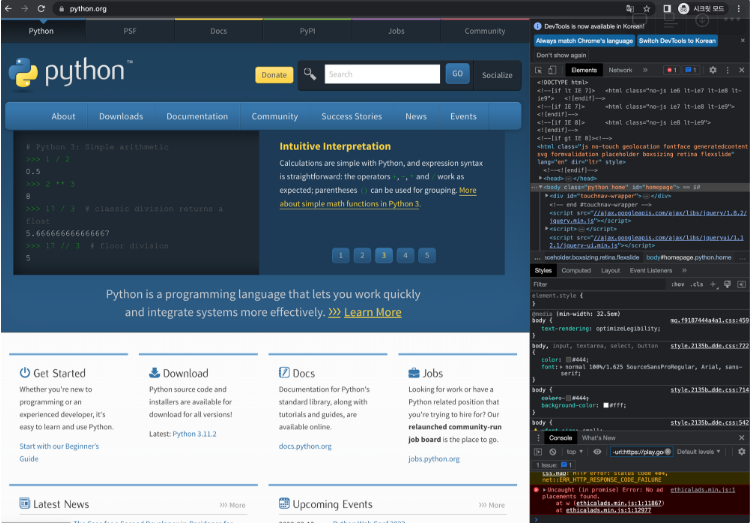
- 아래 그림과 같이 아이콘 클릭 후 홈페이지의 파이썬 로고 클릭
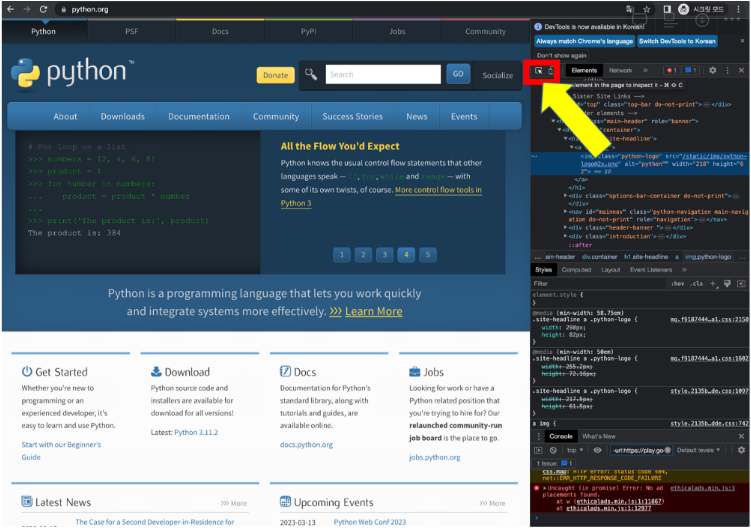
- 아래와 같이 파이썬 로고의 요소를 확인할 수 있음
<img class="python-logo" src="/static/img/python-logo@2x.png" alt="python™" width="218" height="62">
- DOM(Document Object Model, 문서객체모델)
- DOM(Document Object Model, 문서객체모델)
'Python' 카테고리의 다른 글
| [Python] 유튜브 크롤링(1) (0) | 2024.03.19 |
|---|---|
| [Python] Selenium 소개 및 사용법 (0) | 2024.03.18 |
| [Python] 함수와 모듈 (0) | 2024.03.11 |
| [Python] 조건문과 반복문 (0) | 2024.03.08 |
| [Python] 파이썬 기본 문법 (0) | 2024.01.30 |